Thanh toán Google Play bằng sim VinaPhone là lựa chọn phù hợp cho những ai chưa có tài khoản ngân hàng. Với nguồn tiền di động, thuê bao có thể mua, thanh toán bất kỳ giao dịch nào qua cửa hàng ứng dụng. Hãy theo dõi ngay cách thêm phương thức và cách thanh toán qua sim Vina ngay bài viết dưới đây.
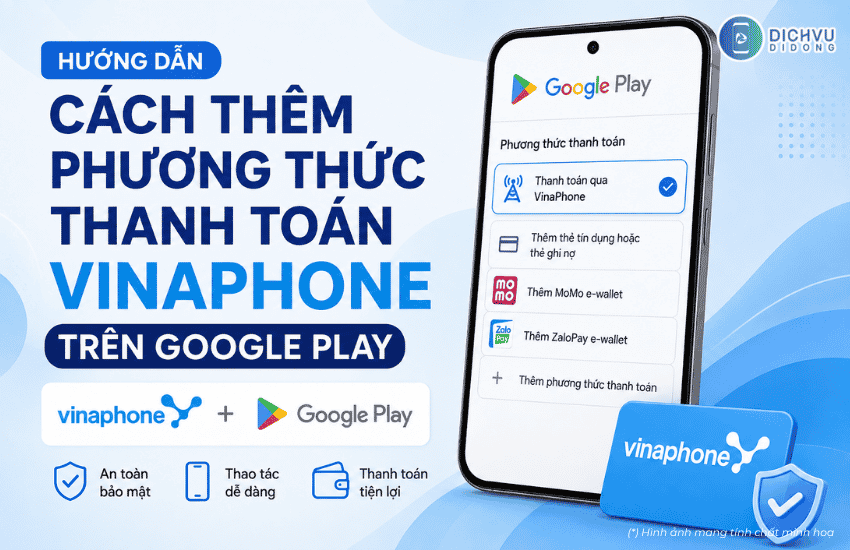
THANH TOÁN GOOGLE PLAY BẰNG VINAPHONE HOẠT ĐỘNG THẾ NÀO?
Bạn có thể hiểu đơn giản quy trình như sau:
Thêm VinaPhone ⇒ Chọn VinaPhone khi mua ⇒ Google Play xử lý giao dịch ⇒ Khoản tiền được tính qua VinaPhone
| NỘI DUNG | THÔNG TIN |
| Phương thức | Thanh toán qua nhà mạng VinaPhone |
| Nơi thực hiện | Ứng dụng Google Play |
| Nội dung thanh toán | Ứng dụng và nội dung kỹ thuật số đủ điều kiện |
| Nhà mạng hỗ trợ tại Việt Nam | VinaPhone |
| Thời gian hiển thị khoản phí | Khoảng 15 phút sau khi mua |
Sau khi giao dịch được Google Play chấp nhận, khoản phí sẽ được ghi nhận trên tài khoản chính VinaPhone. Bạn có thể thấy khoản phí này sau khoảng 15 phút kể từ thời điểm mua hàng.
Lưu ý: Không phải mọi giao dịch trên Google Play đều sử dụng được thanh toán qua nhà mạng. Một số gói đăng ký cũng có thể không được hỗ trợ hình thức này.
CÁCH THÊM PHƯƠNG THỨC THANH TOÁN VINAPHONE TRÊN GOOGLE PLAY
Bạn có thể thêm VinaPhone làm phương thức trên Google Play để thanh toán các ứng dụng và nội dung kỹ thuật số. Thao tác này cần thực hiện trên ứng dụng Google Play trên điện thoại Android, không phải phiên bản Google Play mở bằng trình duyệt.
Bạn thực hiện lần lượt như sau:
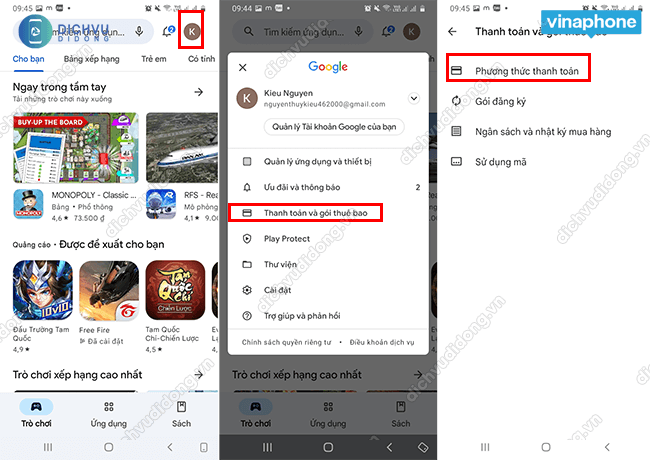
- Bước 1: Mở ứng dụng Google Play Store trên điện thoại Android.
- Bước 2: Nhấn vào ảnh đại diện tài khoản Google ở góc trên bên phải.
- Bước 3: Chọn Thanh toán và gói đăng ký ⇒ Phương thức thanh toán.
- Bước 4: Nhấn Thêm phương thức thanh toán.
- Bước 5: Chọn thanh toán qua VinaPhone nếu tùy chọn này xuất hiện.
- Bước 6: Làm theo hướng dẫn trên màn hình để xác nhận và hoàn tất việc đăng ký.
Chọn phương thức thanh toán VinaPhone
Có thể thêm VinaPhone khi đang mua ứng dụng không?
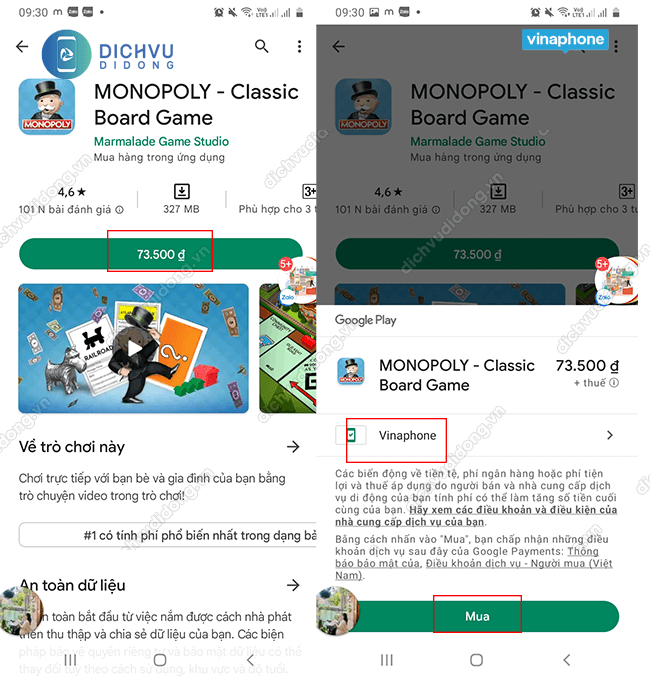
Trả lời: Có. Nếu chưa thiết lập từ trước, bạn có thể thêm phương thức thanh toán ngay trong quá trình mua hàng trên Google Play. Khi đó, phương thức vừa sử dụng sẽ được lưu vào Tài khoản Google.
Sau khi đăng ký thanh toán qua VinaPhone, bạn có thể nhận được SMS bắt đầu bằng “DCB” hoặc “DCB_Association”. Đây là tin nhắn do hệ thống tự động gửi trong quá trình hoàn tất đăng ký thanh toán qua nhà mạng cho tài khoản Google Play.
Nếu VinaPhone không phê duyệt giao dịch, Google Play sẽ hủy giao dịch mua.
Cách đăng ký 4G mạng VinaPhone để thanh toán không bị gián đoạn
KHÔNG TÌM THẤY PHƯƠNG THỨC VINAPHONE CẦN LÀM GÌ?
Nếu đã vào phương thức thanh toán nhưng không thấy VinaPhone, bạn hãy kiểm tra từng nguyên nhân dưới đây:
| TRƯỜNG HỢP | CẦN LÀM GÌ? |
| Đang dùng Google Play trên trình duyệt | Mở ứng dụng Google Play trên điện thoại Android |
| Sim VinaPhone chưa được nhận diện | Kiểm tra sim và khởi động lại điện thoại |
| Điện thoại dùng 2 sim | Đặt sim VinaPhone vào khe 1, tháo sim còn lại để kiểm tra |
| Thuê bao chưa đủ điều kiện | Liên hệ VinaPhone để kiểm tra trạng thái thuê bao |
| Thiết bị đã bị can thiệp hệ thống | Thử thực hiện trên thiết bị Android khác |
| Đã đạt giới hạn thanh toán | Kiểm tra lại khả năng thanh toán của thuê bao |
1. Kiểm tra đang dùng Google Play ở đâu?
Đây là điều đầu tiên cần kiểm tra. Thanh toán qua nhà mạng không được hỗ trợ trên website Google Play. Vì vậy, nếu đang mở Google Play bằng Chrome hoặc trình duyệt khác, bạn hãy chuyển sang ứng dụng Google Play trên điện thoại Android.
2. Kiểm tra sim VinaPhone
Nếu vừa lắp sim vào máy, hãy khởi động lại điện thoại rồi mở lại Google Play. Sau đó, vào Phương thức thanh toán để kiểm tra VinaPhone đã xuất hiện chưa.
Trường hợp trên điện thoại lắp 2 sim có thể khiến Google Play không nhận diện đúng nhà mạng. Google khuyến nghị đặt sim dùng để thanh toán qua nhà mạng vào khe sim 1 và để trống khe sim 2.
Bạn có thể thử theo cách đơn giản sau:
- Bước 1: Tháo sim thứ hai khỏi điện thoại
- Bước 2: Đặt sim VinaPhone vào khe 1
- Bước 3: Khởi động lại máy
- Bước 4: Mở Google Play và kiểm tra lại phương thức thanh toán
Nếu VinaPhone xuất hiện sau bước này, nguyên nhân có thể nằm ở cấu hình 2 sim của thiết bị.
3. Kiểm tra thiết bị có cài phần mềm can thiệp không?
Google không hỗ trợ thanh toán qua nhà mạng trên một số thiết bị đã bị can thiệp hệ thống. Nếu điện thoại đã root hoặc sử dụng phần mềm chỉnh sửa hệ thống, đây có thể là nguyên nhân khiến VinaPhone không xuất hiện.
4. Kiểm tra giới hạn thanh toán bằng sim VinaPhone
Nếu đã sử dụng dịch vụ này trước đó, bạn nên kiểm tra xem tài khoản có đang bị giới hạn thanh toán hay không. Cụ thể:
- Phí thanh toán qua VinaPhone là 10% giá nội dung
- Mức tiêu dùng tối đa khi thanh toán qua VinaPhone là 5.000.000đ/ tháng/ thuê bao
Lưu ý: Nếu đã kiểm tra nhưng vẫn không thấy, bạn nên liên hệ tổng đài VinaPhone để xác định sim có được hỗ trợ thanh toán qua Google Play hay không. Không nên liên tục xóa và thêm lại tài khoản Google vì thao tác này không giải quyết được vấn đề nếu nguyên nhân nằm ở sim hoặc thuê bao.
Kiểm tra sim Vina có bị khoá hay còn hoạt động?
Tạm kết
Thêm VinaPhone làm phương thức thanh toán trên Google Play khá đơn giản nếu thuê bao và thiết bị đáp ứng đủ điều kiện. Bạn chỉ cần mở ứng dụng Google Play, vào Phương thức thanh toán rồi chọn thêm thanh toán qua VinaPhone. Nếu không thấy tùy chọn này, hãy kiểm tra lại sim VinaPhone, cấu hình điện thoại 2 sim, trạng thái thuê bao và thiết bị.